在日常使用電腦時,無論是工作還是娛樂,系統運行緩慢、響應遲鈍(俗稱“電腦太卡”)都是令人頭疼的問題。這通常是由計算機軟硬件性能瓶頸或配件老化所導致的。要有效提升系統運行速度,我們需要從軟件優化、硬件升級及配件維護三個層面入手。本文將系統性地解析這三種手段,幫助您快速診斷并解決問題,讓電腦恢復流暢。
一、 軟件優化:釋放系統潛能,清理運行負擔
軟件層面的優化是成本最低、見效最快的方法,主要目標是減輕系統不必要的負擔,釋放被占用的資源。
- 清理啟動項與后臺進程:許多軟件會默認設置為開機自啟動,并在后臺持續運行,大量占用內存(RAM)和CPU資源。您可以通過任務管理器(Windows)或活動監視器(macOS)查看并禁用非必要的啟動項和后臺進程。
- 磁盤清理與碎片整理(針對機械硬盤):系統盤(通常是C盤)空間不足會嚴重影響速度。定期使用系統自帶的“磁盤清理”工具刪除臨時文件、緩存和回收站內容。對于傳統的機械硬盤(HDD),定期進行“磁盤碎片整理”可以優化文件存儲位置,提升讀寫效率。固態硬盤(SSD)無需此操作。
- 查殺病毒與惡意軟件:病毒、木馬或流氓軟件會嚴重拖慢系統。確保安裝可靠的殺毒軟件并保持更新,進行全盤掃描。
- 重裝或更新操作系統:如果系統使用多年,積累了大量難以徹底清理的冗余文件和錯誤配置,備份重要數據后重裝系統是最徹底的“軟件重置”方案。確保操作系統和驅動程序保持最新,以獲得性能改進和安全補丁。
二、 硬件升級:直擊性能瓶頸,實現質的飛躍
當軟件優化達到極限,硬件本身性能不足就成為主要矛盾。針對性地升級關鍵硬件,能帶來最顯著的性能提升。
- 加裝或更換固態硬盤(SSD):這是提升電腦整體響應速度最有效、性價比最高的升級。將操作系統和常用軟件安裝在SSD上,其遠超機械硬盤的讀寫速度能使開機、加載程序、文件傳輸變得飛快。如果主板支持,優先選擇NVMe協議的M.2接口SSD。
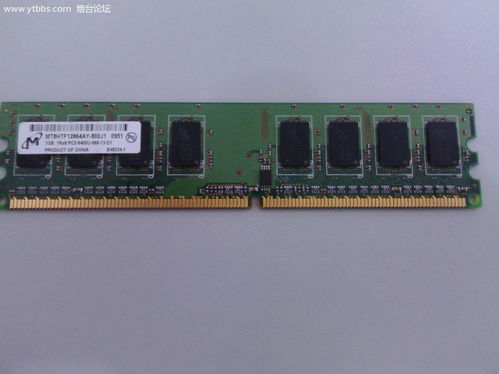
- 增加內存(RAM):內存是系統的“工作臺”。當同時運行的程序過多,內存不足時,系統會使用硬盤作為虛擬內存,速度驟降。增加內存容量(如從8GB升級到16GB或更高)可以顯著改善多任務處理能力和程序流暢度。需注意主板支持的內存類型(如DDR4、DDR5)和最大容量。
- 更換中央處理器(CPU)或顯卡(GPU):這對于處理復雜計算任務(如視頻剪輯、3D渲染、大型游戲)的用戶至關重要。CPU是電腦的“大腦”,其升級受限于主板插槽兼容性,通常需要連同主板一起更換。GPU(顯卡)則主要負責圖形處理,升級高性能獨立顯卡能極大提升圖形性能和游戲體驗。
三、 配件維護:保障穩定運行,預防性能衰減
良好的物理維護能確保硬件在最佳狀態下工作,并延長其使用壽命。
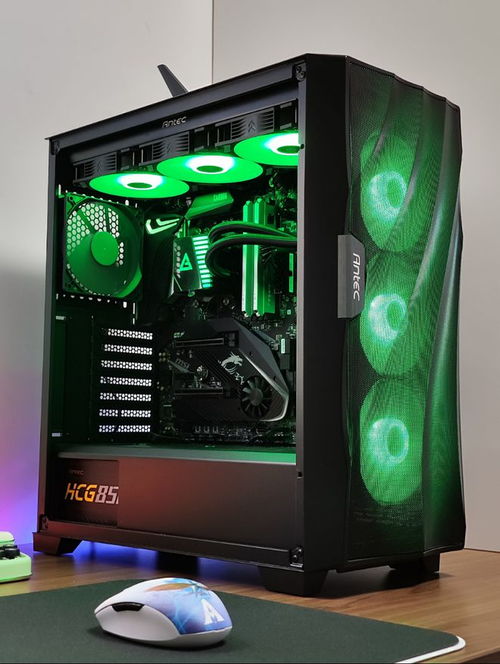
- 清潔散熱系統:灰塵堆積是電腦的“隱形殺手”。它會堵塞散熱風扇和風道,導致CPU、GPU等核心部件因過熱而自動降頻運行(性能下降),長期高溫還會損害硬件。定期(建議每半年到一年)用壓縮空氣小心清理機箱內部、風扇和散熱片上的灰塵。
- 重新涂抹散熱硅脂:CPU與散熱器之間的導熱硅脂隨時間會干涸失效,影響熱量傳導。對于使用超過2-3年的電腦,清潔后重新涂抹優質散熱硅脂,可以有效降低核心溫度,保障性能穩定釋放。
- 檢查電源與連接:不穩定的電源供應會導致系統運行不穩定甚至硬件損壞。確保使用功率充足、品質可靠的電源。檢查內存條、顯卡等配件與插槽的連接是否牢固,有時重新插拔可以解決因接觸不良導致的故障。
與行動指南
面對電腦卡頓,建議您按以下步驟排查與解決:
- 先軟后硬:首先執行軟件優化步驟,特別是清理啟動項、磁盤和查殺病毒。這通常能解決大部分由軟件引起的問題。
- 診斷瓶頸:利用任務管理器等工具,觀察在卡頓時哪個硬件資源(CPU、內存、磁盤、GPU)占用率持續接近100%,那就是主要的性能瓶頸。
- 針對性升級:根據診斷結果和自身需求進行硬件升級。對于絕大多數辦公和日常家用電腦,優先升級SSD和增加內存的性價比最高。對于游戲和專業創作,再考慮升級CPU和顯卡。
- 定期維護:養成良好的使用習慣,結合定期的軟件清理和物理清潔,可以長久保持電腦的健康狀態。
通過理解計算機軟硬件及其配件的協同工作原理,并綜合運用上述三種手段,您不僅可以解決眼前的卡頓問題,更能構建一個高效、穩定、持久的個人計算環境。